CorelDRAW X3 là một phần mềm thiết kế đồ họa chuyên nghiệp do Corel Corporation phát triển, hỗ trợ người dùng trong việc thiết kế logo, bảng hiệu, poster và chỉnh sửa hình ảnh. Phần mềm này nổi bật với khả năng chuyển đổi ảnh bitmap thành định dạng vector dễ chỉnh sửa, thiết kế typographic ấn tượng và tương thích với nhiều định dạng tệp. Mặc dù là phiên bản được ra mắt từ năm 2006, CorelDRAW X3 vẫn được ưa chuộng nhờ giao diện thân thiện và yêu cầu cấu hình phần cứng không quá cao, phù hợp với nhiều hệ thống máy tính.
Hướng Dẫn Cài Đặt CorelDRAW X3 Chi Tiết
Phiên bản CorelDRAW X3 được thiết kế dành riêng cho hệ điều hành Windows, giúp quá trình tải và cài đặt trở nên đơn giản. Dưới đây là các bước chi tiết để cài đặt phần mềm này:

Bước 1: Tải phần mềm: Truy cập liên kết Google Drive bên dưới để tải CorelDRAW X3. Sau khi tải xong, hãy ngắt kết nối mạng và tắt phần mềm diệt virus để tránh gián đoạn.
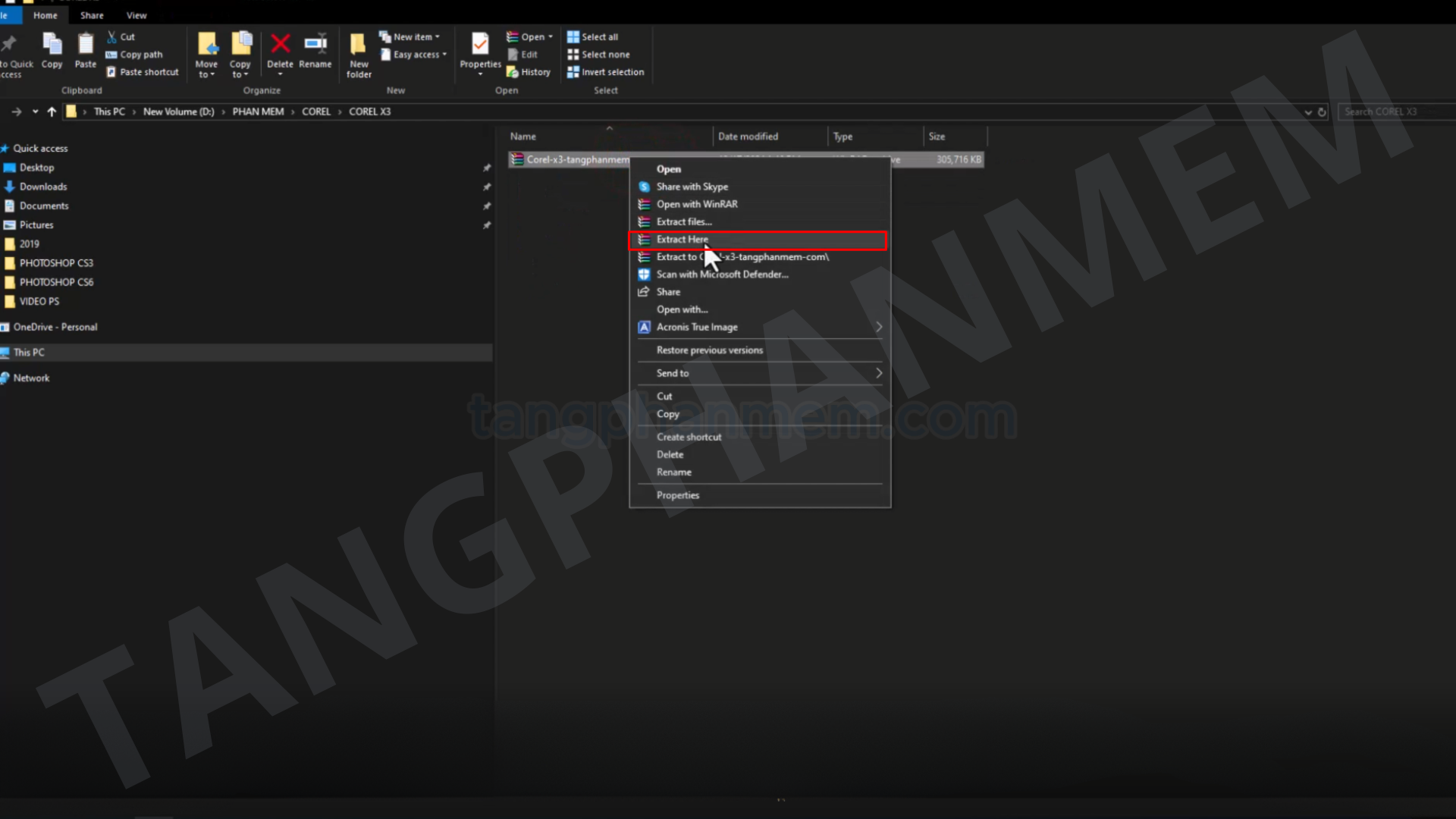
Bước 2: Giải nén tệp: Sử dụng WinRAR để giải nén tệp vừa tải bằng cách chọn “Extract Here”. Nếu chưa cài WinRAR, bạn có thể tải tại trang chính thức.
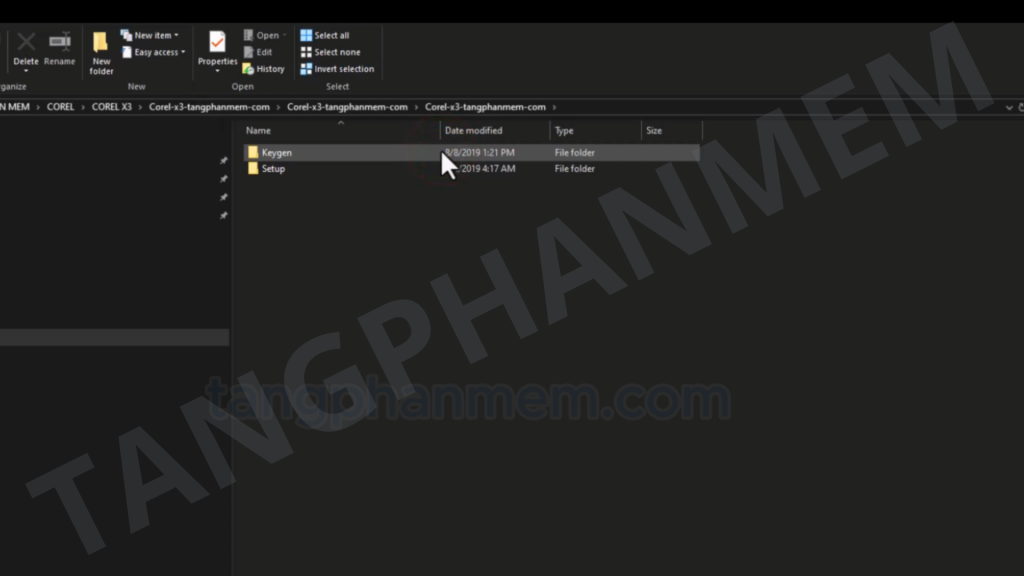
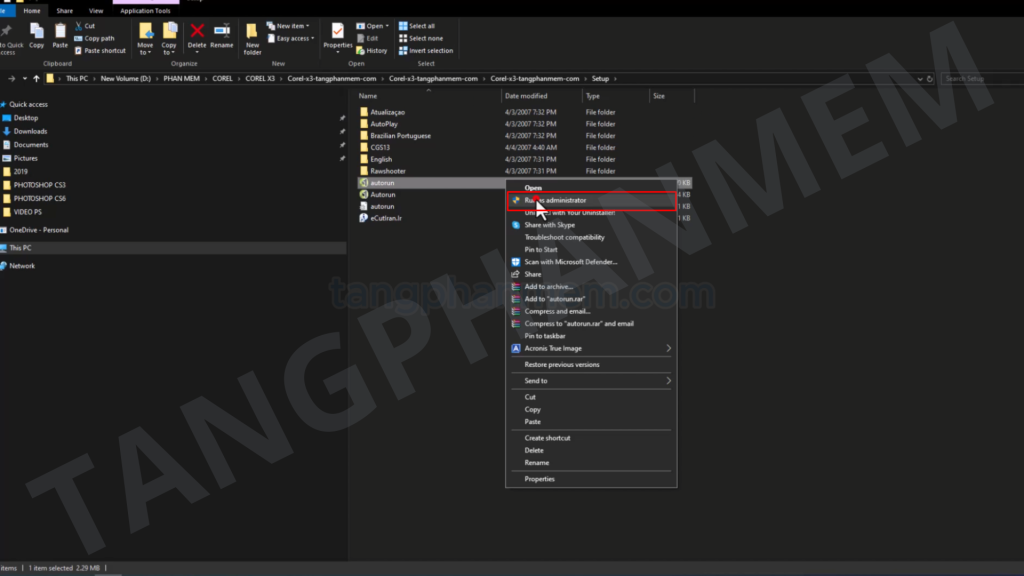
Bước 3: Chạy cài đặt: Mở thư mục “Setup”, nhấp chuột phải vào tệp “autorun” và chọn “Run as Administrator”.
Bước 4: Khởi động cài đặt: Chọn “Install CorelDRAW® Graphics Suite X3” từ giao diện hiện ra.
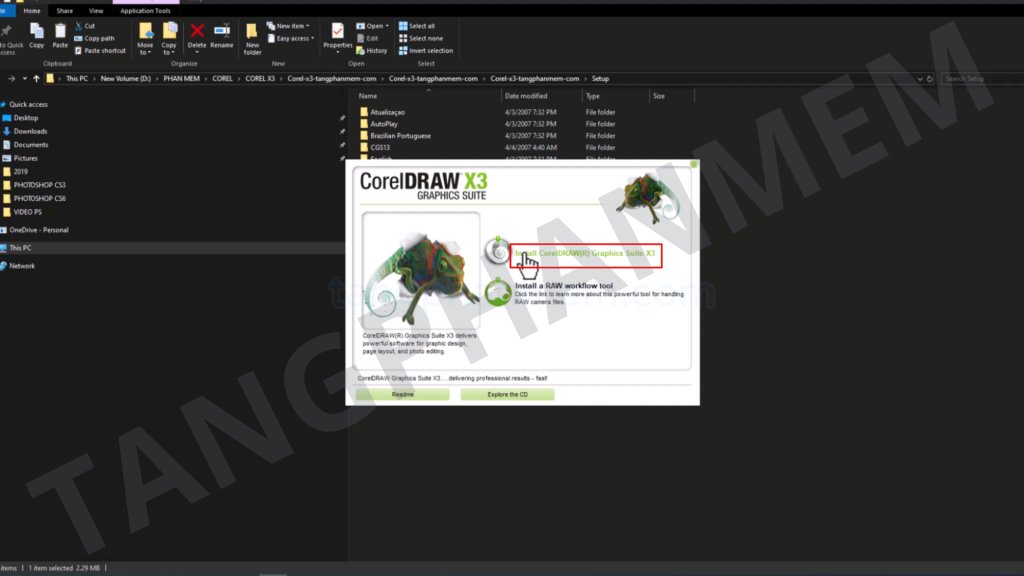
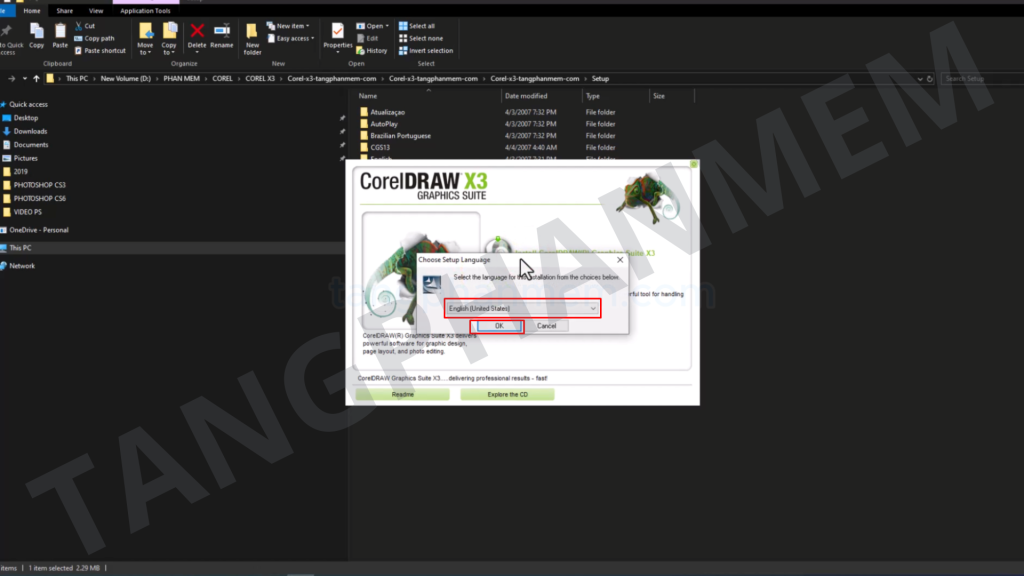
Bước 5: Chọn ngôn ngữ: Chọn tiếng Anh, sau đó nhấn “OK” và chờ trong giây lát.
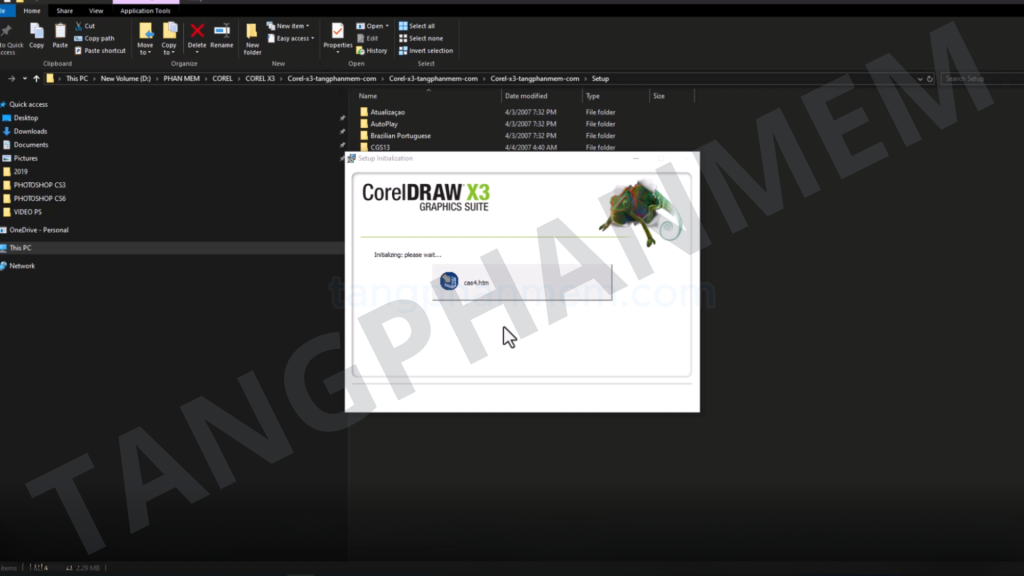
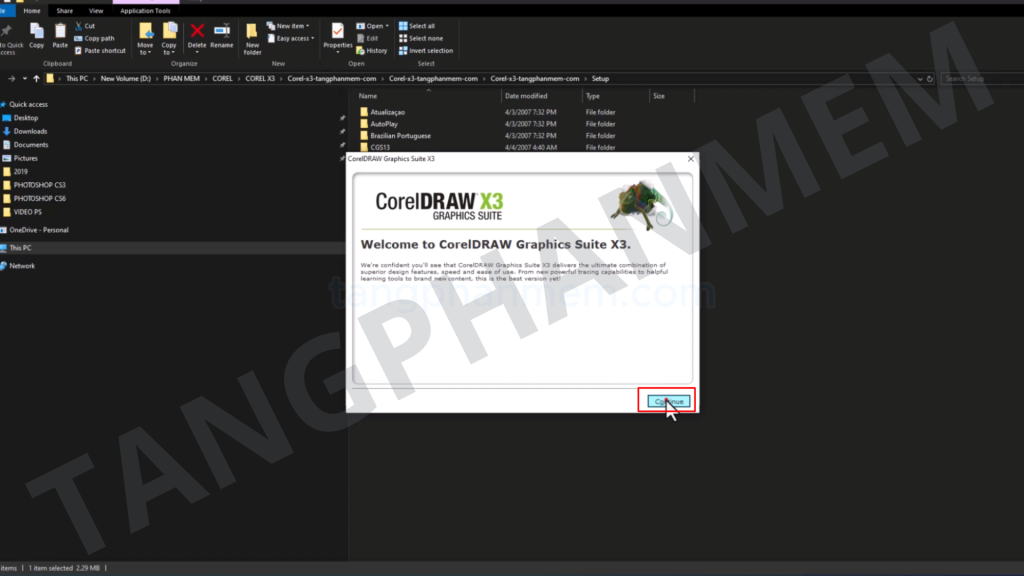
Bước 6: Tiếp tục: Nhấn “Continue” để sang bước tiếp theo.
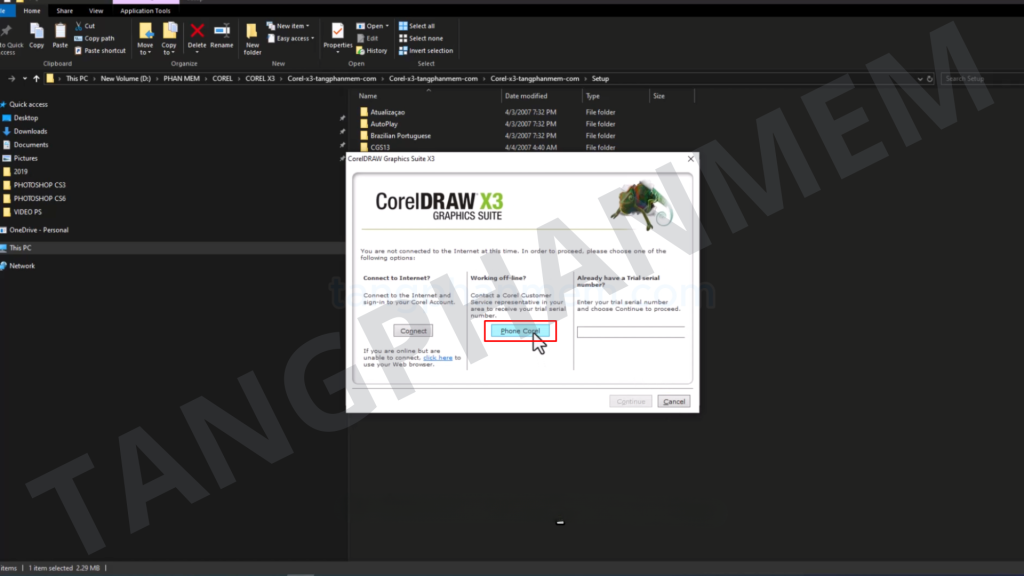
Bước 7: Chọn phương thức kích hoạt: Chọn “Phone Corel”.
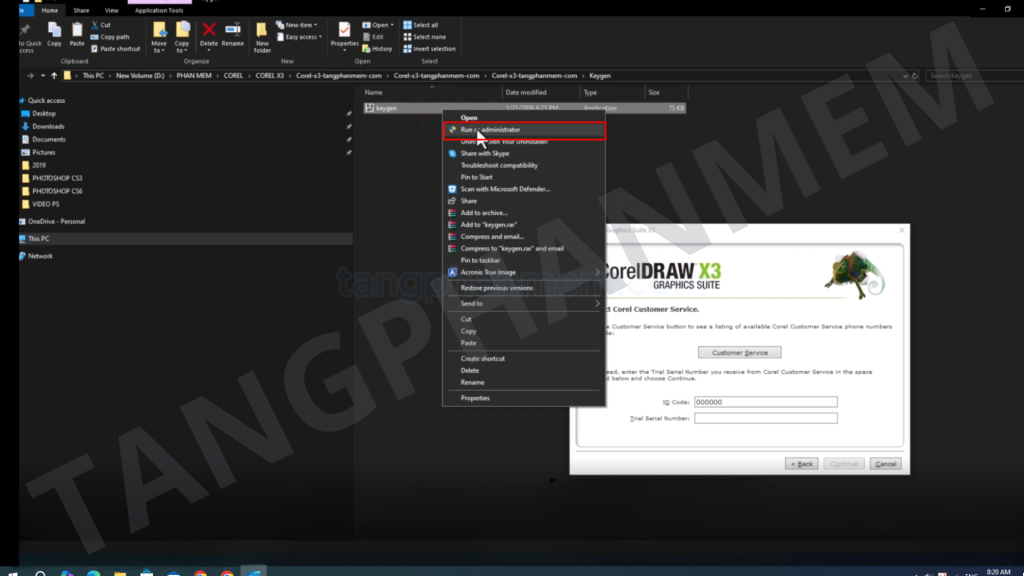
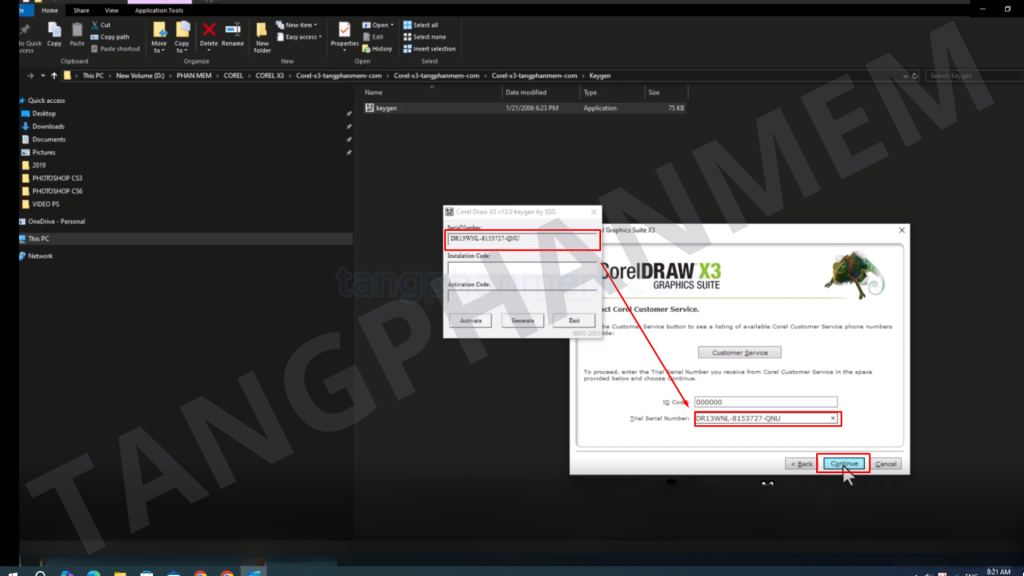
Bước 8: Sử dụng Keygen: Mở thư mục “Keygen”, chạy tệp dưới quyền quản trị viên. Sao chép “Serial Number” từ cửa sổ Keygen và nhập vào phần “Trial Serial Number”, sau đó nhấn “Continue”.
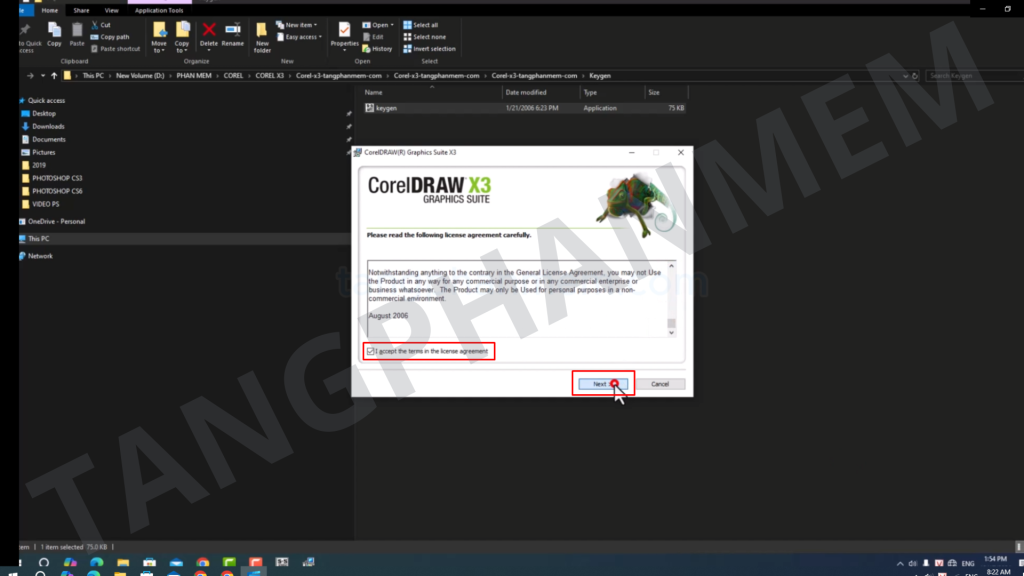
Bước 9: Chấp nhận điều khoản: Chọn “I Accept”, sau đó nhấn “Next”.
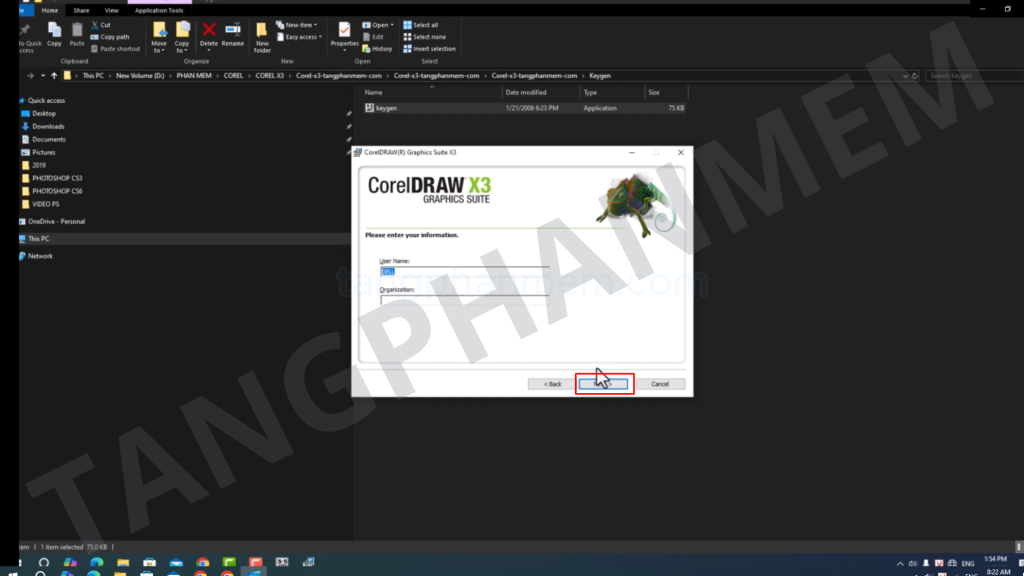
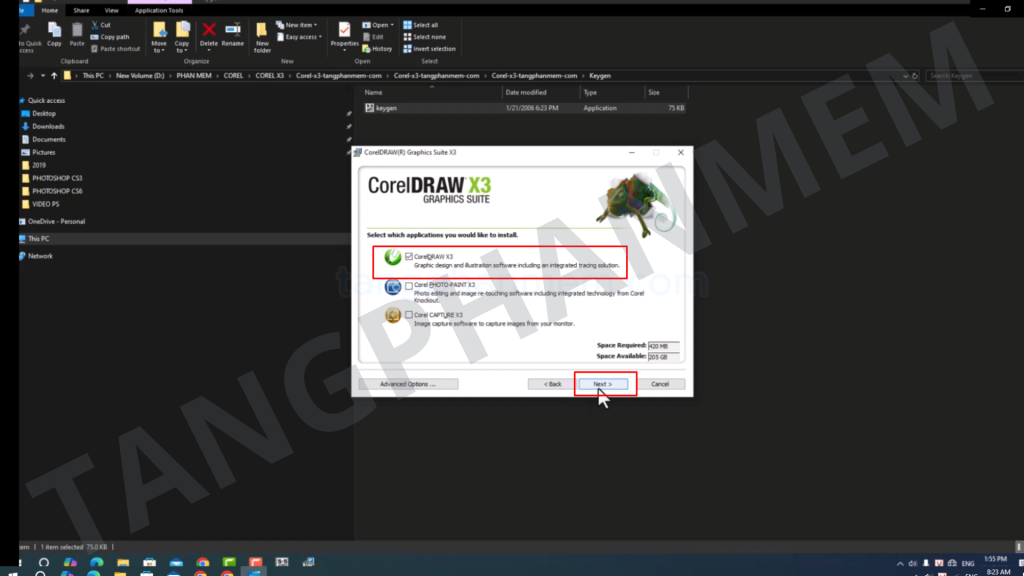
Bước 10: Chọn phiên bản: Chọn CorelDRAW X3 và nhấn “Next”.
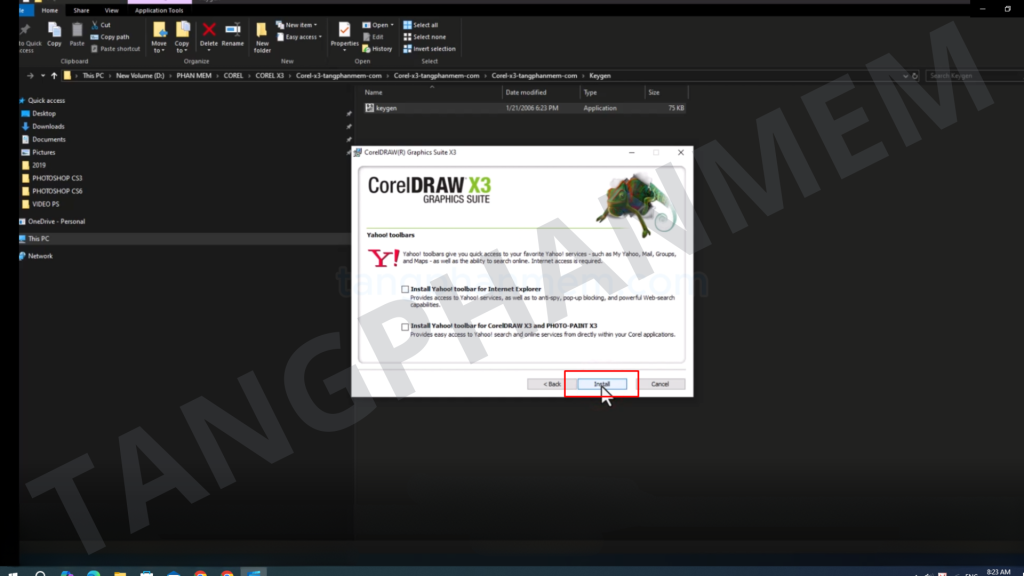
Bước 11: Cài đặt: Nhấn “Install” để bắt đầu quá trình cài đặt và chờ hoàn tất.
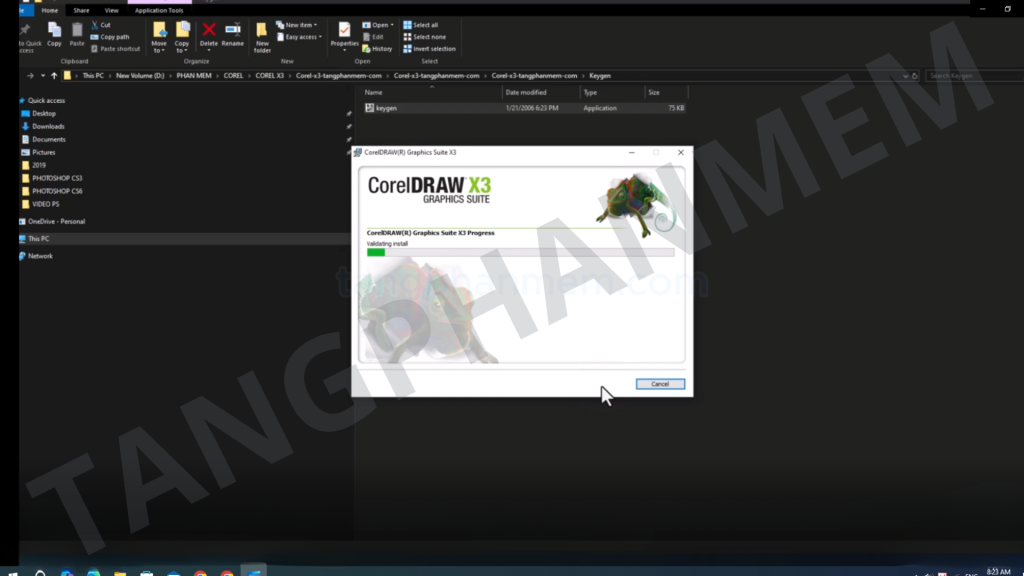
Bước 12: Hoàn tất: Nhấn “Finish” để kết thúc.
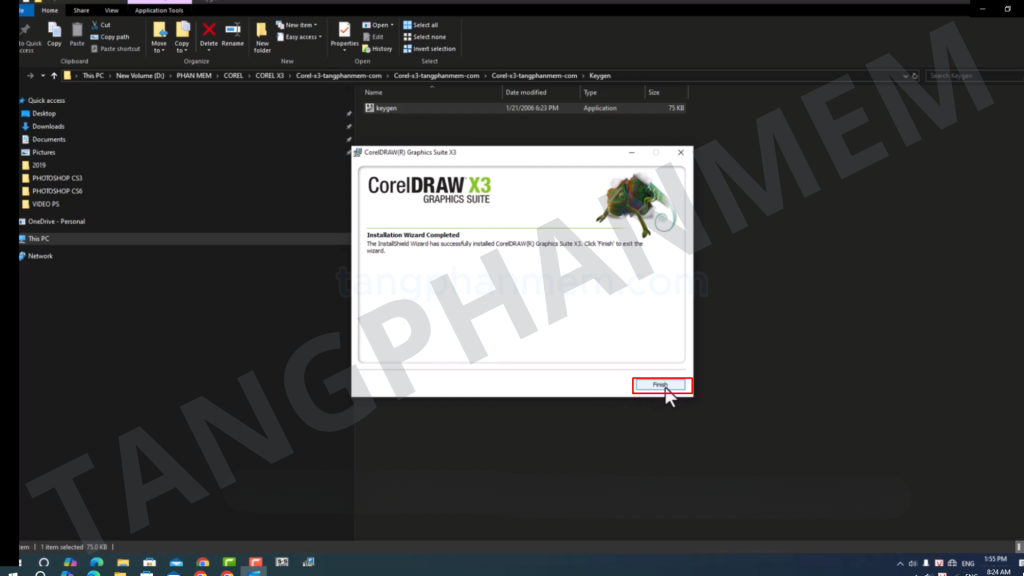
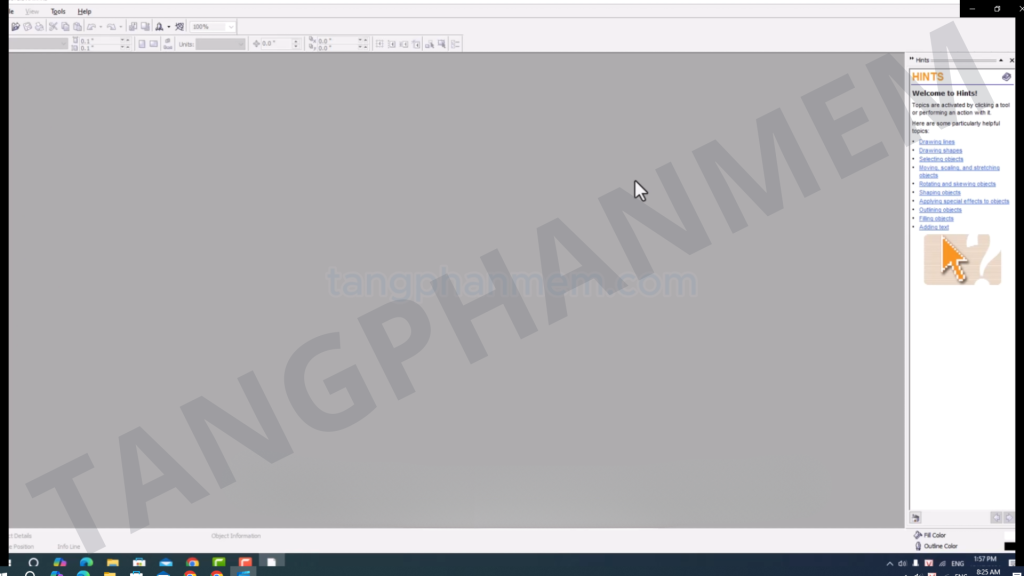
Sau khi hoàn tất, bạn đã cài đặt thành công CorelDRAW X3 và có thể bắt đầu sử dụng phần mềm.
Tạo Phím Tắt Trên Desktop
Để truy cập nhanh CorelDRAW X3 từ màn hình Desktop, thực hiện như sau:
- Vào thanh tìm kiếm trên Desktop.
- Gõ “Corel X3” và chọn “Open File Location”.
- Nhấp chuột phải, chọn “Send to” > “Desktop (create shortcut)”.
Lưu Ý Khi Tải Và Cài Đặt CorelDRAW X3
Trước Khi Tải
- Kiểm tra cấu hình máy tính để đảm bảo đáp ứng yêu cầu tối thiểu.
- Chọn nguồn tải uy tín như trang chính thức của Corel Corporation hoặc các website đáng tin cậy (ví dụ: Tangphanmem.com) để tránh virus hoặc phần mềm độc hại.
- Đảm bảo tải phiên bản đầy đủ (FULL) để trải nghiệm toàn bộ tính năng.
- Kiểm tra tệp tải về bằng cách xem dung lượng hoặc quét virus trước khi giải nén.
Khi Cài Đặt
- Tắt phần mềm diệt virus để tránh xung đột.
- Chạy tệp cài đặt dưới quyền quản trị viên.
- Giữ nguyên cài đặt mặc định nếu không chắc chắn về tùy chỉnh.
Sau Khi Cài Đặt
- Khởi động phần mềm để kiểm tra hoạt động.
- Tùy chỉnh cài đặt (bộ nhớ, GPU) để tối ưu hiệu suất.
- Tham khảo hướng dẫn từ cộng đồng để khai thác tối đa tính năng.
Kết Luận
Với các bước hướng dẫn chi tiết từ kiemtramienphi.com, bạn đã sẵn sàng sở hữu CorelDRAW X3 – một công cụ thiết kế đồ họa mạnh mẽ, dễ sử dụng. Dù ra mắt từ năm 2006, phần mềm này vẫn đáp ứng tốt nhu cầu thiết kế logo, bảng hiệu, poster và chuyển đổi ảnh thành vector. Hãy thực hiện đúng các bước và chọn nguồn tải uy tín để có trải nghiệm tốt nhất, đồng thời phát huy tối đa khả năng sáng tạo của bạn với CorelDRAW X3.