CorelDRAW X6, phát hành vào năm 2012 bởi Corel Corporation (Canada), là một trong những phiên bản nổi bật của dòng phần mềm thiết kế đồ họa CorelDRAW. Phiên bản này mang đến nhiều cải tiến vượt trội về tính năng, công cụ và hiệu suất, đáp ứng đa dạng nhu cầu trong thiết kế đồ họa, in ấn, quảng cáo và sáng tạo trực quan. Với khả năng hỗ trợ hệ điều hành 64-bit, tích hợp OpenType và các công cụ chỉnh sửa hình ảnh linh hoạt, CorelDRAW X6 trở thành lựa chọn lý tưởng cho việc thiết kế logo, banner, bao bì, sách báo cũng như các sản phẩm in ấn kỹ thuật số và xuất bản trực tuyến.
Các Tính Năng Nổi Bật Của CorelDRAW X6
- Hỗ trợ 64-bit: Tăng tốc độ xử lý tệp đồ họa lớn và cải thiện hiệu suất tổng thể.
- Hỗ trợ OpenType: Cho phép khai thác tối đa các tùy chọn font chữ, bao gồm kiểu dáng, ký tự thay thế và tính năng sáng tạo typographic.
- Công cụ chỉnh sửa linh hoạt: Tích hợp các tính năng chỉnh sửa ảnh và thiết kế web cơ bản, phù hợp cho nhiều dự án sáng tạo.
Hướng Dẫn Cài Đặt CorelDRAW X6 Chi Tiết
kiemtramienphi.com cung cấp hướng dẫn chi tiết dưới đây để bạn tải và cài đặt CorelDRAW X6 một cách an toàn và hiệu quả:
Bước 1: Tải phần mềm: Truy cập liên kết Google Drive để tải CorelDRAW X6. Sau khi tải xong, ngắt kết nối mạng và tắt phần mềm diệt virus.
Bước 2: Giải nén tệp: Sử dụng WinRAR, nhấp chuột phải vào tệp tải về và chọn “Extract Here”. Tải WinRAR từ trang chính thức nếu chưa cài đặt.

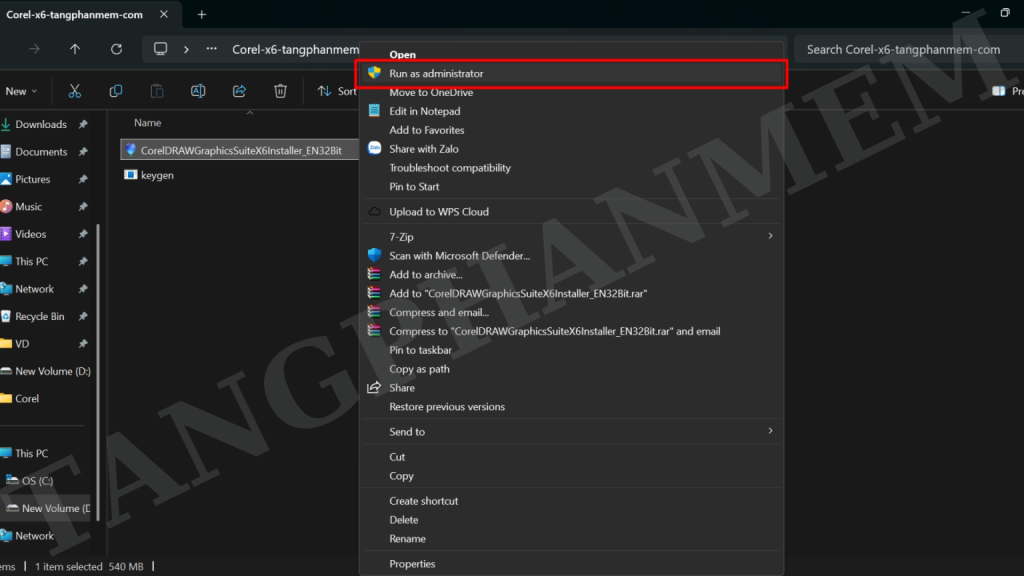
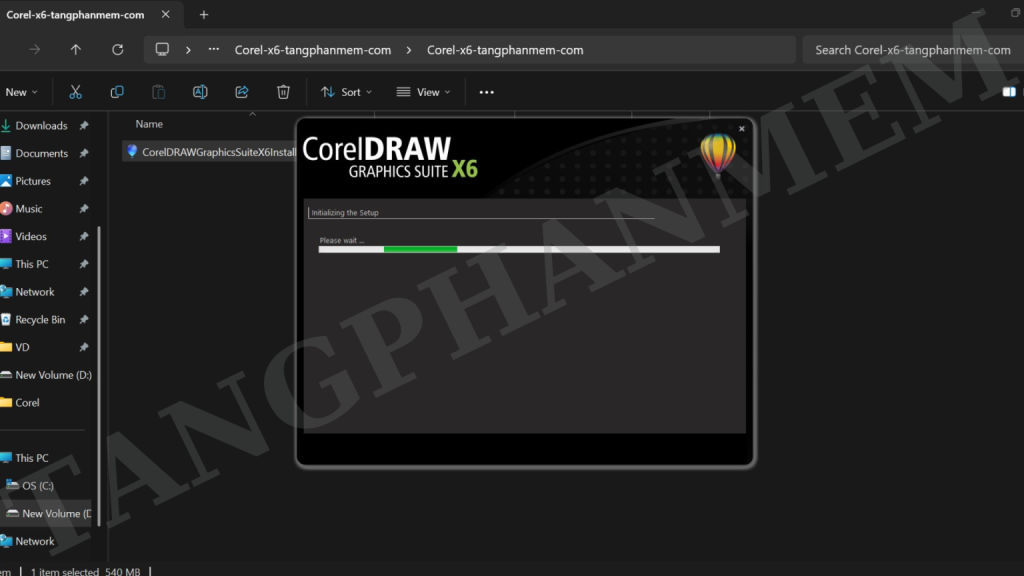
Bước 3: Chạy cài đặt: Mở thư mục vừa giải nén, nhấp chuột phải vào tệp “CorelDRAW” và chọn “Run as Administrator”. Chờ trong giây lát.
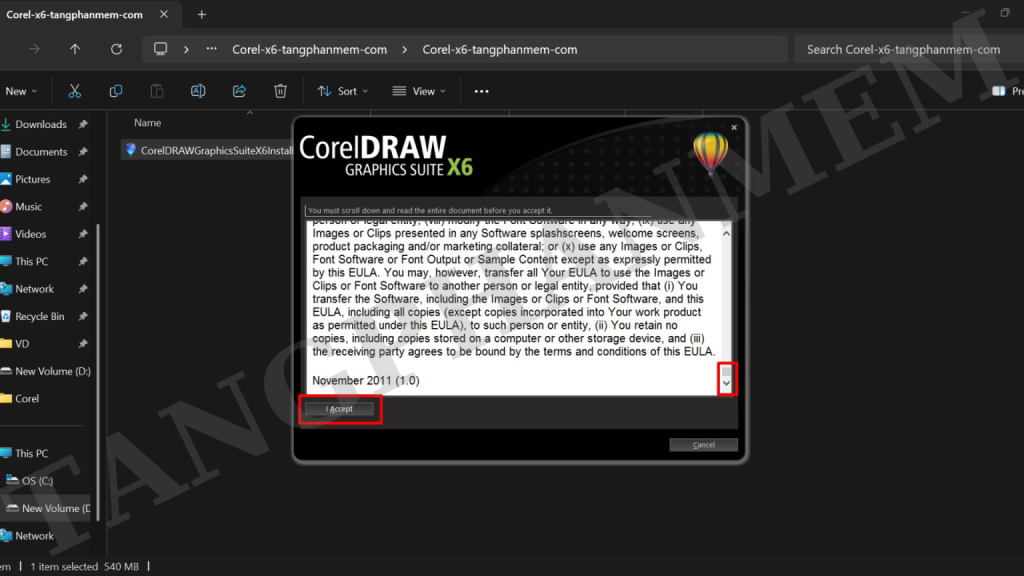
Bước 4: Chấp nhận điều khoản: Cuộn qua thanh điều khoản, chọn “I Accept”.
Bước 5: Sử dụng Keygen: Mở tệp Keygen, chọn chương trình “CorelDRAW X6”, sao chép mã hiển thị.
Bước 6: Nhập mã thử nghiệm: Chọn “I have a trial” trong giao diện cài đặt, dán mã từ Keygen và nhấn tiếp tục.

Bước 7: Tùy chỉnh cài đặt: Chọn “Custom Installation”.

Bước 8: Chọn thành phần: Chọn “CorelDRAW” và nhấn “Next” hai lần.


Bước 9: Bắt đầu cài đặt: Nhấn “Install Now” và chờ quá trình hoàn tất.
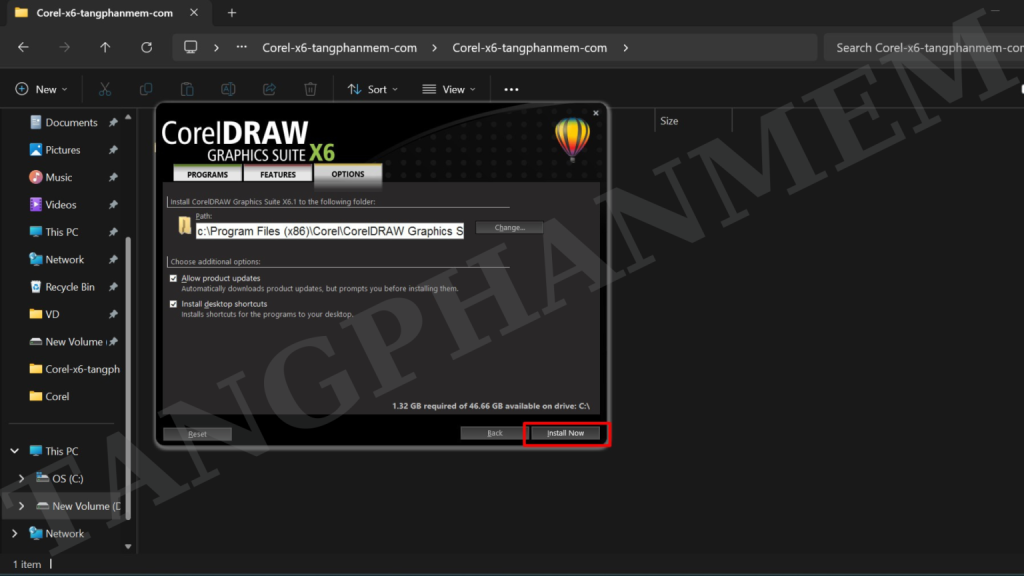
Bước 10: Hoàn tất: Nhấn “Finish” để kết thúc.


Sau khi hoàn tất, CorelDRAW X6 đã sẵn sàng để sử dụng trên máy tính của bạn.
Tạo Phím Tắt Trên Desktop
Để truy cập nhanh CorelDRAW X6 từ màn hình Desktop, thực hiện như sau:
- Vào thanh tìm kiếm trên Desktop.
- Gõ “Corel X6” và chọn “Open File Location”.
- Nhấp chuột phải, chọn “Send to” > “Desktop (create shortcut)”.
Lưu Ý Khi Tải Và Cài Đặt CorelDRAW X6
Trước Khi Tải
- Kiểm tra cấu hình: Đảm bảo máy tính đạt tối thiểu CPU i3, RAM 512MB (khuyến nghị 1GB), dung lượng trống 650MB.
- Chọn nguồn uy tín: Tải từ Corel Corporation hoặc các trang đáng tin cậy như Tangphanmem.com để tránh virus.
- Phiên bản đầy đủ: Chọn CorelDRAW X6 FULL để trải nghiệm toàn bộ tính năng.
- Kiểm tra tệp: Xác minh dung lượng tệp hoặc quét virus trước khi giải nén.
Khi Cài Đặt
- Tắt phần mềm diệt virus: Ngăn chặn gián đoạn trong quá trình cài đặt.
- Quyền quản trị viên: Chạy tệp cài đặt dưới quyền Admin.
- Tùy chỉnh cài đặt: Giữ mặc định nếu không chắc chắn về các tùy chọn.
Sau Khi Cài Đặt
- Kiểm tra hoạt động: Khởi động phần mềm để đảm bảo không có lỗi.
- Tối ưu hóa: Điều chỉnh cài đặt bộ nhớ, GPU để tăng hiệu suất.
- Học hỏi thêm: Tham khảo tài liệu hoặc cộng đồng để sử dụng hiệu quả.
Kết Luận
Với hướng dẫn chi tiết từ kiemtramienphi.com, bạn đã cài đặt thành công CorelDRAW X6 – một công cụ thiết kế đồ họa mạnh mẽ và linh hoạt. Phiên bản này không chỉ cung cấp các tính năng vượt trội mà còn hỗ trợ tối đa cho công việc sáng tạo của bạn. Hãy chọn nguồn tải uy tín, làm theo các bước cẩn thận và khám phá những công cụ mà CorelDRAW X6 mang lại để nâng tầm chất lượng thiết kế của bạn.