AutoCAD, được phát triển bởi Autodesk, là một phần mềm thiết kế hỗ trợ máy tính (CAD) hàng đầu. Phiên bản AutoCAD 2014, ra mắt vào cuối năm 2013, mang đến nhiều cải tiến vượt trội so với các phiên bản trước đó. Phần mềm này được tối ưu hóa về hiệu suất và độ ổn định, đặc biệt khi xử lý các tệp lớn, giúp việc mở và lưu bản vẽ trở nên nhanh chóng và hiệu quả hơn.

Giao diện người dùng của AutoCAD 2014 được tinh giản, hiện đại hóa với các công cụ dòng lệnh dễ sử dụng và khả năng tùy chỉnh linh hoạt. Các công cụ mô hình hóa 3D cũng được nâng cấp, hỗ trợ người dùng điều hướng và xử lý các đối tượng phức tạp một cách mượt mà. Ngoài ra, AutoCAD 2014 tích hợp với nền tảng đám mây qua AutoCAD 360, cho phép chia sẻ và hợp tác trực tuyến, cùng với các tính năng như in 3D và nhập PDF để chuyển đổi tệp PDF thành đối tượng chỉnh sửa được. Phiên bản này còn cải thiện công cụ quản lý bộ bản vẽ và cung cấp hệ thống cấp phép linh hoạt, mang lại trải nghiệm tối ưu cho người dùng trong các dự án CAD phức tạp.
Hướng dẫn cài đặt AutoCAD 2014 chi tiết
Để tải và cài đặt AutoCAD 2014 một cách an toàn, hãy thực hiện theo các bước sau:
Bước 1: Tải phần mềm: Truy cập liên kết Google Drive từ kiemtramienphi.com. Ngắt kết nối mạng và tắt phần mềm diệt virus sau khi tải xong.
Link tải Google drive – Link Tải (One Drive)
Bước 2: Giải nén tệp: Sử dụng WinRAR để giải nén bằng lệnh “Extract Files”. Nếu chưa có WinRAR, tải tại đây. Sau đó, chọn thư mục phù hợp với cấu hình máy (32-bit hoặc 64-bit).


Bước 3: Chạy cài đặt: Nhấp chuột phải vào tệp “Setup” và chọn “Run as Administrator”.
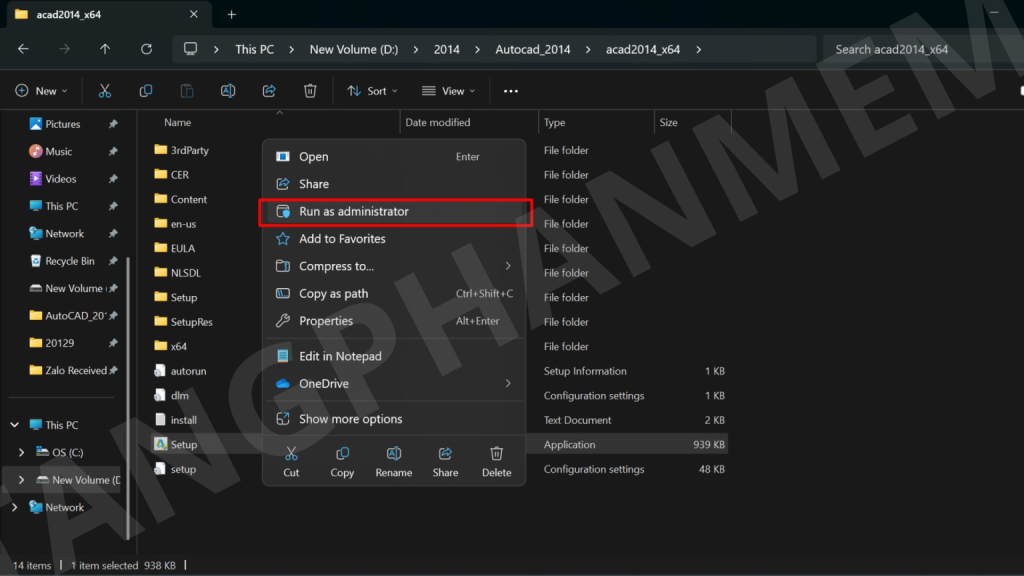
Bước 4: Bắt đầu cài đặt: Nhấn “Install”, chọn “I Accept”, rồi nhấn “Next”.


Bước 5: Nhập thông tin: Điền Serial Number: 400-45454545, Product Key: 001F1, sau đó nhấn “Next”.

Bước 6: Tiến hành cài đặt: Nhấn “Install”. Quá trình này mất khoảng 10-15 phút tùy cấu hình máy.


Bước 7: Hoàn tất: Nhấn “Finish” khi cài đặt hoàn tất.
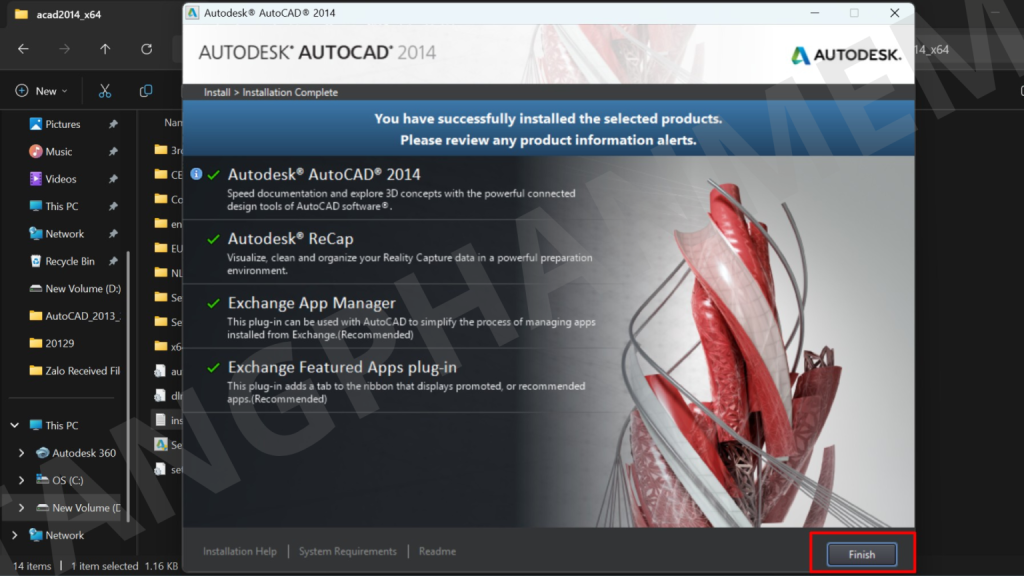
Kích hoạt AutoCAD 2014
Sau khi cài đặt, thực hiện các bước sau để kích hoạt phần mềm:
Bước 1: Mở AutoCAD 2014 và nhấp vào “Activate”.
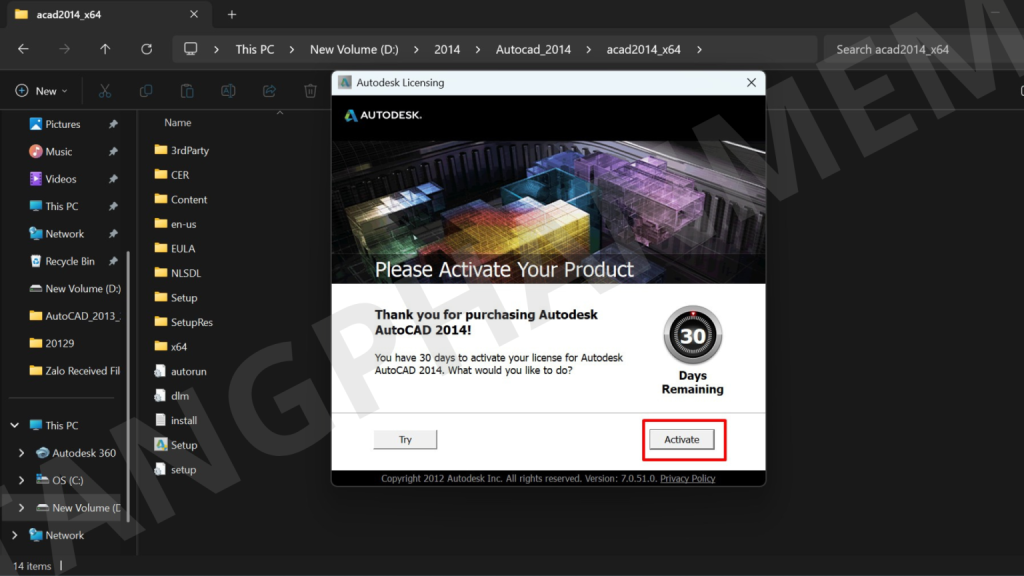
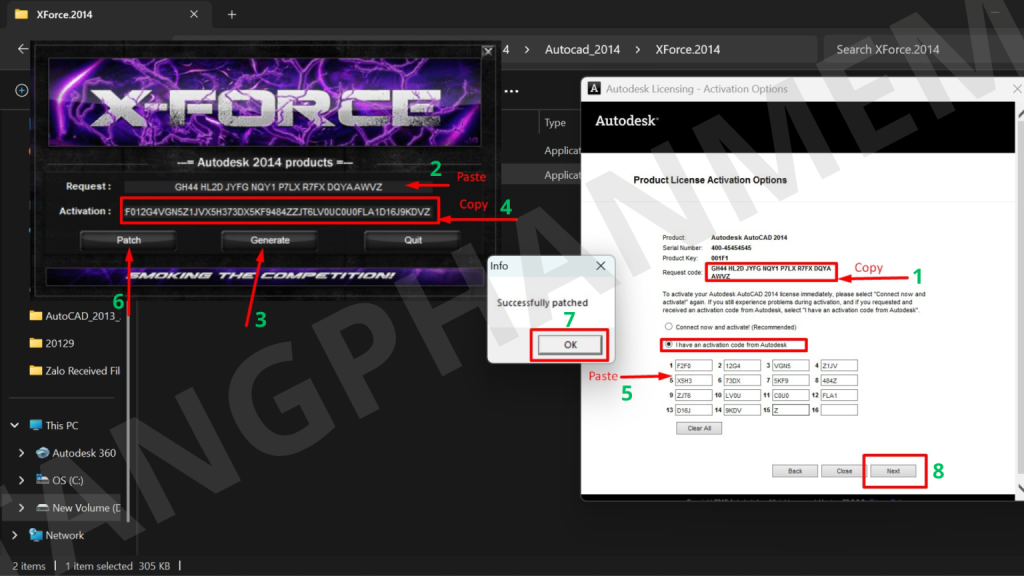
Bước 2: Quay lại thư mục “XForce”, chạy tệp xf-adsk2014x64 (cho 64-bit) hoặc xf-adsk2014x32 (cho 32-bit).
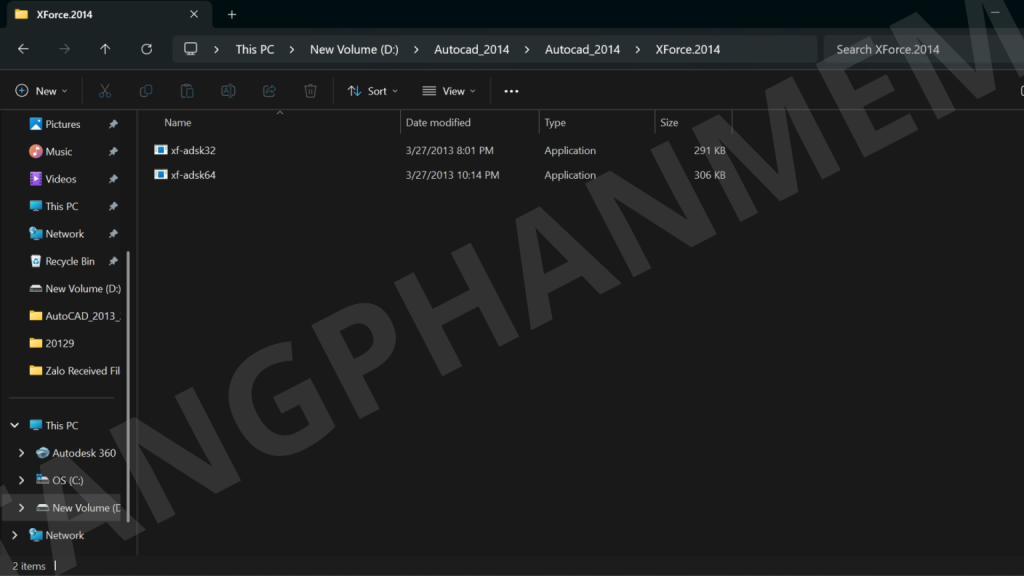
Bước 3: Làm theo hướng dẫn trên màn hình để tạo mã kích hoạt, sau đó sao chép và dán vào phần mềm.
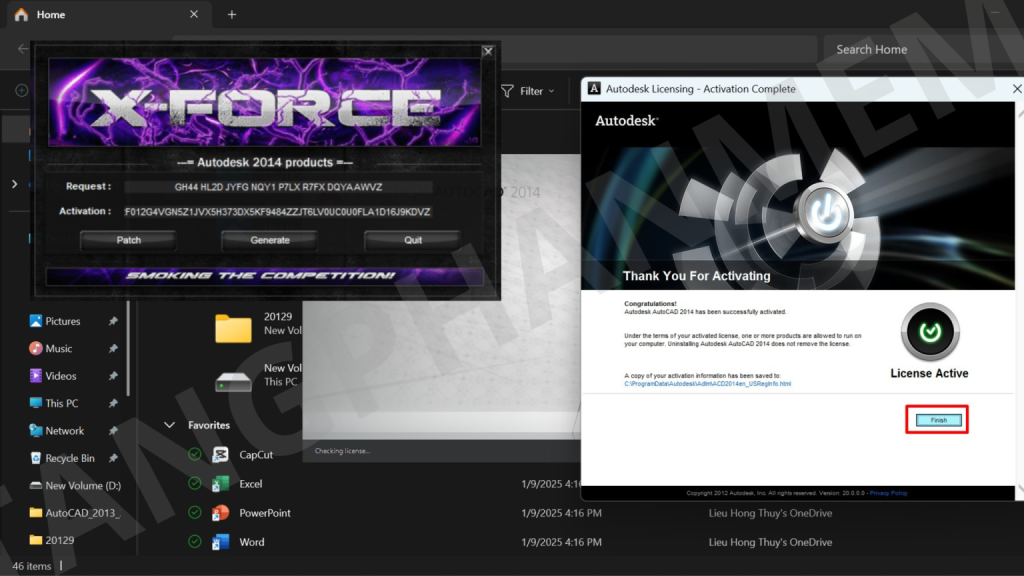
Bước 4: Nhấn “Finish” để hoàn tất kích hoạt.

Để tạo lối tắt trên Desktop: Vào thanh tìm kiếm, nhập “AutoCAD 2014”, chọn “Open file location”, nhấp chuột phải và chọn “Send to > Desktop (create shortcut)”.
Lưu ý khi tải và cài đặt AutoCAD 2014
Trước khi tải
- Kiểm tra cấu hình máy tính để đảm bảo đáp ứng yêu cầu tối thiểu.
- Chọn nguồn tải uy tín như Autodesk hoặc tangphanmem.com để tránh virus và phần mềm độc hại.
- Đảm bảo tải phiên bản đầy đủ (FULL) để sử dụng toàn bộ tính năng.
- Kiểm tra tệp tải về bằng cách quét virus và xác minh dung lượng.
Khi cài đặt
- Tắt phần mềm diệt virus để tránh gián đoạn.
- Chạy cài đặt với quyền quản trị viên.
- Giữ nguyên tùy chọn mặc định nếu không chắc chắn về cách tùy chỉnh.
Sau khi cài đặt
- Khởi động phần mềm để kiểm tra hoạt động.
- Tùy chỉnh cài đặt (bộ nhớ, GPU) để tối ưu hiệu suất.
- Tham khảo hướng dẫn từ cộng đồng để sử dụng hiệu quả.
Kết luận
AutoCAD 2014 là một công cụ mạnh mẽ và linh hoạt, phù hợp cho các dự án thiết kế CAD phức tạp nhờ hiệu suất vượt trội và các tính năng hiện đại. Việc tải và cài đặt phần mềm đúng cách từ nguồn uy tín như tangphanmem.com không chỉ đảm bảo an toàn cho máy tính mà còn giúp phần mềm hoạt động ổn định. Hãy tuân thủ các bước hướng dẫn chi tiết để hoàn tất quá trình cài đặt và kích hoạt một cách suôn sẻ, từ đó tận dụng tối đa tiềm năng của AutoCAD 2014 trong công việc.

