AutoCAD 2007 là một phần mềm thiết kế và vẽ kỹ thuật nổi tiếng do Autodesk phát triển, được chính thức phát hành vào năm 2006. Đây là một cột mốc quan trọng trong lịch sử phát triển của AutoCAD, mang đến nhiều cải tiến vượt trội về hiệu suất và tính năng. Phần mềm hỗ trợ người dùng thực hiện các bản vẽ kỹ thuật 2D chính xác và mô hình hóa 3D hiệu quả, đáp ứng nhu cầu trong nhiều lĩnh vực như xây dựng, cơ khí và thiết kế sản phẩm.

Với giao diện thân thiện, hiệu suất ổn định và khả năng đáp ứng đầy đủ các yêu cầu thiết kế kỹ thuật, AutoCAD 2007 vẫn được nhiều người dùng ưa chuộng dù đã có các phiên bản mới hơn. Phần mềm không chỉ giúp hình dung thiết kế mà còn giảm thiểu sai sót, tiết kiệm chi phí trong quá trình sản xuất và xây dựng.
Hướng dẫn cài đặt AutoCAD 2007 chi tiết
Để tải và cài đặt AutoCAD 2007 một cách an toàn, bạn có thể tham khảo các bước chi tiết dưới đây:
Bước 1: Tải phần mềm: Truy cập liên kết tải từ Google Drive được cung cấp bởi tangphanmem.com. Ngắt kết nối mạng và tắt phần mềm diệt virus sau khi tải xong.
Bước 2: Giải nén tệp: Sử dụng WinRAR để giải nén bằng lệnh “Extract Here”. Nếu chưa có WinRAR, tải tại đây.

Bước 3: Chạy cài đặt: Nhấp chuột phải vào tệp “Setup” và chọn “Run as Administrator”.

Bước 4: Chọn loại cài đặt: Nhấn vào “Stand-Alone Installation”, sau đó chọn “Install”.

Bước 5: Xác nhận thông báo: Khi cửa sổ thông báo hiện lên, nhấn “OK” để tiếp tục.


Bước 6: Tiếp tục cài đặt: Nhấn “Next”, chọn “I Accept”, rồi nhấn “Next” lần nữa.


Bước 7: Nhập Serial Number: Điền mã Serial Number theo hướng dẫn, sau đó nhấn “Next”.

Bước 8: Điền thông tin cá nhân: Nhập thông tin của bạn và nhấn “Next”.

Bước 9: Tùy chọn cài đặt: Chọn “Typical” và nhấn “Next”.

Bước 10: Cài đặt Express Tools: Chọn “Install Express Tools”, sau đó nhấn “Next” liên tục cho đến khi bắt đầu cài đặt.


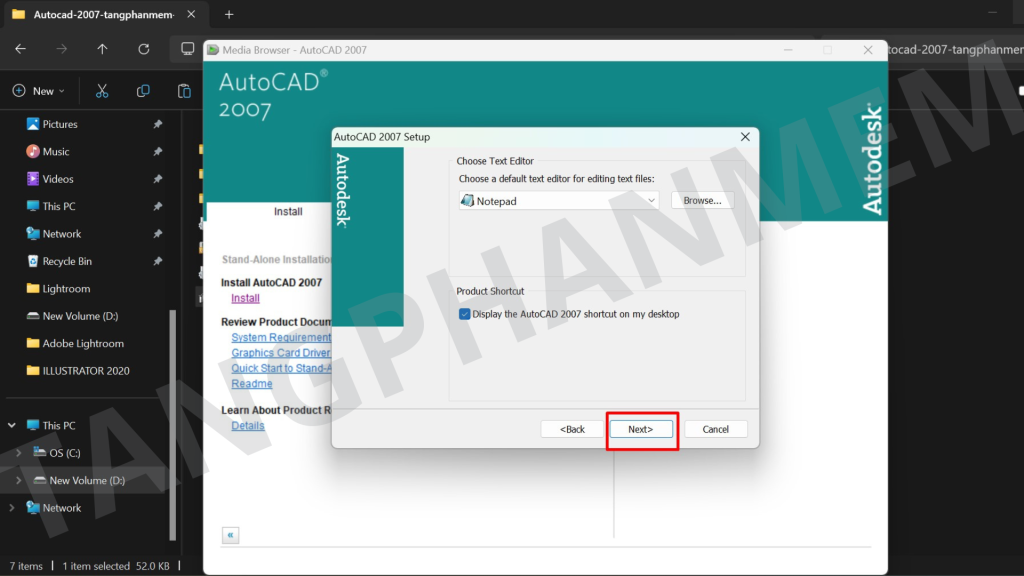
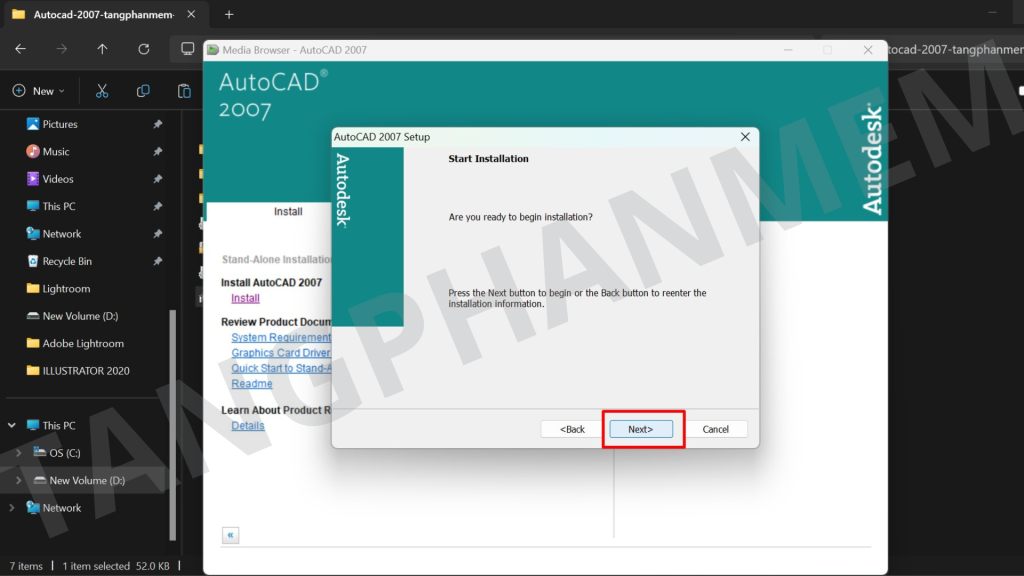
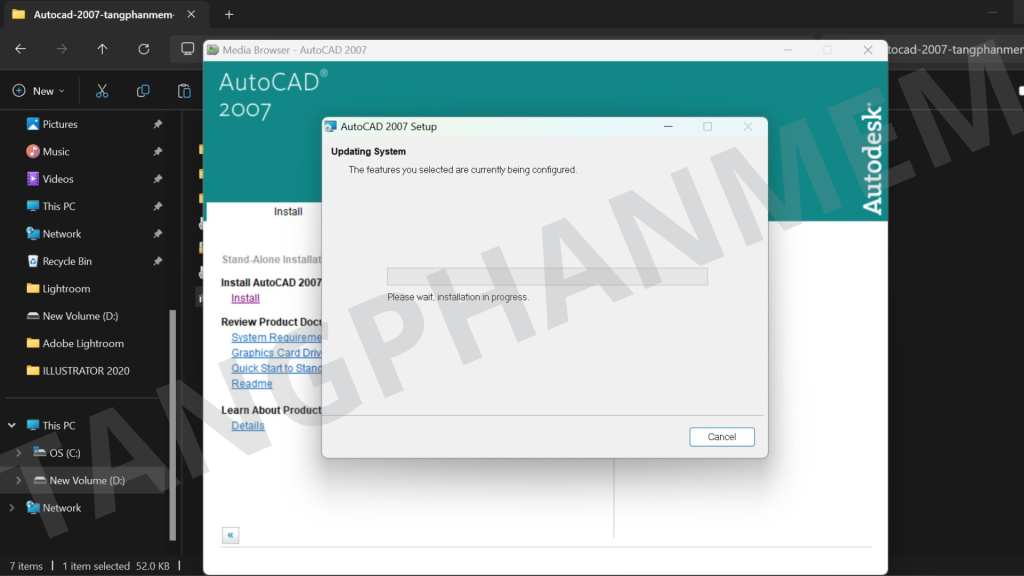
Bước 11: Hoàn tất: Sau khi cài đặt xong, nhấn “Finish”.

Kích hoạt bản quyền AutoCAD 2007
Sau khi cài đặt, thực hiện các bước sau để kích hoạt bản quyền:
Bước 1: Mở thư mục “AutoCAD 2007”, sao chép 2 tệp có đuôi “.dll”.

Bước 2: Dán 2 tệp vừa sao chép vào thư mục cài đặt phần mềm, chọn “Replace” và nhấn “Continue”.


Bước 3: Hoàn tất kích hoạt bản quyền.
Để tạo lối tắt trên Desktop: Vào thanh tìm kiếm, nhập “AutoCAD 2007”, chọn “Open file location”, sau đó nhấp chuột phải và chọn “Send to > Desktop (create shortcut)”.
Lưu ý khi tải và cài đặt AutoCAD 2007
Trước khi tải
- Kiểm tra cấu hình máy tính để đảm bảo đáp ứng yêu cầu tối thiểu.
- Chọn nguồn tải uy tín như Autodesk hoặc tangphanmem.com để tránh virus và phần mềm độc hại.
- Đảm bảo tải phiên bản đầy đủ (FULL) để sử dụng toàn bộ tính năng.
- Kiểm tra tệp tải về bằng cách quét virus và xác minh dung lượng.
Khi cài đặt
- Tắt phần mềm diệt virus để tránh gián đoạn.
- Chạy cài đặt với quyền quản trị viên.
- Giữ nguyên tùy chọn mặc định nếu không chắc chắn về cách tùy chỉnh.
Sau khi cài đặt
- Khởi động phần mềm để kiểm tra hoạt động.
- Tùy chỉnh cài đặt (bộ nhớ, GPU) để tối ưu hiệu suất.
- Tham khảo hướng dẫn từ cộng đồng để sử dụng hiệu quả.
Kết luận
AutoCAD 2007 là một phiên bản nổi bật trong dòng sản phẩm AutoCAD, mang đến các tính năng tiên tiến và hiệu suất ổn định. Dù đã ra mắt từ lâu, phần mềm vẫn được đánh giá cao nhờ sự linh hoạt, giao diện thân thiện và khả năng đáp ứng nhu cầu thiết kế từ cơ bản đến nâng cao. Việc tải và cài đặt đúng cách từ nguồn uy tín sẽ đảm bảo trải nghiệm sử dụng tối ưu, giúp bạn khai thác tối đa tiềm năng sáng tạo và hiệu quả công việc.

