Adobe Lightroom là một phần mềm chỉnh sửa ảnh chuyên nghiệp được phát triển bởi Adobe, nổi tiếng với khả năng quản lý và xử lý hình ảnh mạnh mẽ. Nó cho phép người dùng chỉnh sửa ánh sáng, màu sắc, độ tương phản và chi tiết ảnh một cách tinh tế, đồng thời hỗ trợ tổ chức ảnh theo thư viện thông minh. Với giao diện thân thiện và tích hợp công nghệ AI, Lightroom phù hợp cho cả nhiếp ảnh gia nghiệp dư lẫn chuyên nghiệp. Phần mềm này có hai phiên bản chính: Lightroom Classic (dành cho máy tính) và Lightroom CC (hỗ trợ đa nền tảng, bao gồm di động và đám mây).
Tải Adobe Lightroom với tốc độ siêu nhanh, file chuẩn 100%
- Phiên bản cài đặt Adobe Lightroom cho cả 32bit và 64bit,
- Mọi thứ đều đã được kiểm tra cẩn thận, đảm bảo hoạt động mượt mà trên nhiều hệ điều hành như Windows 7, 8, 10, 11, 12 và cả Macbook.
| Download Google Driver Tốc Độ Cao | SEVER VIP | Hướng dẫn cài đặt |
|---|---|---|
| Tải Lightroom CS6 Full | Tải về | Hướng dẫn tải và cài đặt Lightroom CS6 Full |
| Tải Lightroom 2017 Full | Tải về | Hướng dẫn tải và cài đặt Lightroom 2017 Full |
| Tải Lightroom 2018 Full | Tải về | Hướng dẫn tải và cài đặt Lightroom 2018 Full |
| Tải Lightroom 2019 Full | Tải về | Hướng dẫn tải và cài đặt Lightroom 2019 Full |
| Tải Lightroom 2020 Full | Tải về | Hướng dẫn tải và cài đặt Lightroom 2020 Full |
| Tải Lightroom 2021 Full | Tải về | Hướng dẫn tải và cài đặt Lightroom 2021 Full |
| Tải Lightroom 2022 Full | Tải về | Hướng dẫn tải và cài đặt Lightroom 2022 Full |
| Tải Lightroom 2023 Full | Tải về | Hướng dẫn tải và cài đặt Lightroom 2023 Full |
| Tải Lightroom 2024 Full | Tải về | Hướng dẫn tải và cài đặt Lightroom 2024 Full |
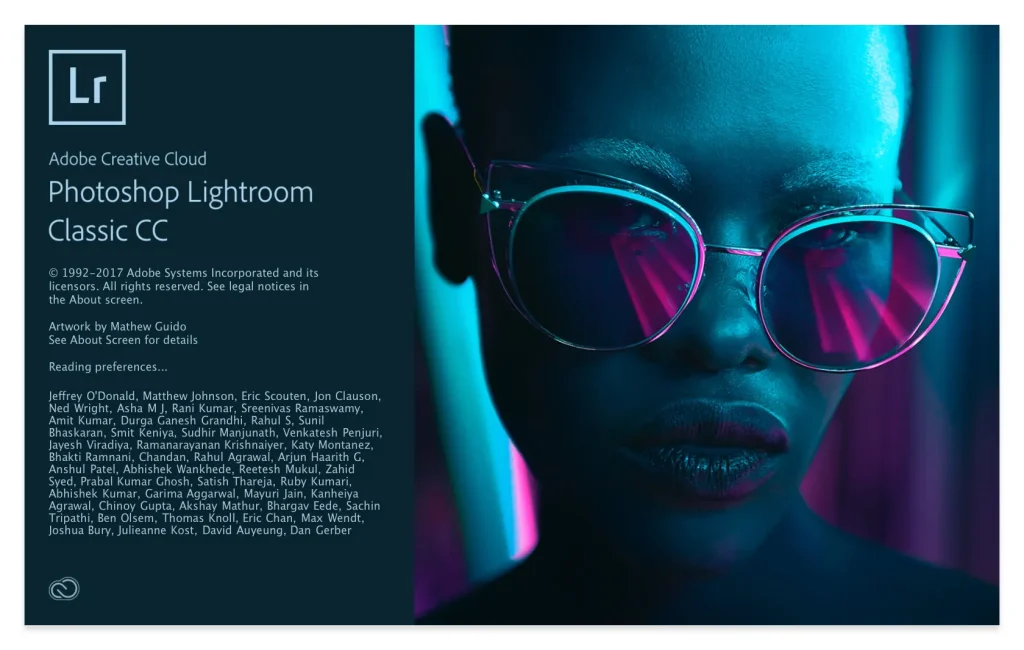
Giới thiệu về Adobe Lightroom
Adobe Lightroom, bao gồm Lightroom Classic và Lightroom (phiên bản đám mây), là phần mềm quản lý và chỉnh sửa ảnh chuyên nghiệp được phát triển bởi Adobe Inc. Được ra mắt lần đầu vào năm 2006, Lightroom là công cụ lý tưởng cho các nhiếp ảnh gia, giúp tổ chức, chỉnh sửa, và chia sẻ ảnh một cách hiệu quả. Lightroom Classic tập trung vào quy trình làm việc trên máy tính với khả năng quản lý ảnh mạnh mẽ, trong khi Lightroom (đám mây) hỗ trợ đồng bộ hóa ảnh trên nhiều thiết bị, bao gồm máy tính, điện thoại, và tablet. Phần mềm cung cấp các tính năng như chỉnh sửa không phá hủy (non-destructive), hỗ trợ AI (như Denoise, Masking), và tích hợp với Adobe Creative Cloud.
Lightroom chính hãng được cung cấp thông qua đăng ký Adobe Creative Cloud, đảm bảo sử dụng hợp pháp, cập nhật thường xuyên, và tích hợp đám mây. Adobe cung cấp bản dùng thử miễn phí 7 ngày cho tất cả các gói Lightroom, cùng với tùy chọn miễn phí cho sinh viên trong một số chương trình giáo dục.
Các bước cài đặt phần mềm Adobe Lightroom chính hãng
Yêu cầu hệ thống tối thiểu (dựa trên Lightroom Classic 2025)
Trước khi cài đặt, hãy đảm bảo máy tính của bạn đáp ứng các yêu cầu tối thiểu:
- Hệ điều hành: Windows 10 (64-bit, phiên bản 20H2 trở lên) hoặc macOS 12.0 (Monterey) trở lên.
- CPU: Bộ xử lý Intel hoặc AMD (tối thiểu 2 GHz, hỗ trợ 64-bit, khuyến nghị có SSE 4.2).
- RAM: Tối thiểu 8 GB (khuyến nghị 16 GB).
- Dung lượng ổ cứng: 4 GB trống cho cài đặt (khuyến nghị SSD, thêm dung lượng cho ảnh).
- Card đồ họa: GPU hỗ trợ DirectX 12 (Windows) hoặc Metal (macOS), VRAM tối thiểu 2 GB (khuyến nghị 4 GB cho 4K).
- Độ phân giải màn hình: 1280 x 800 (khuyến nghị 1920 x 1080).
- Kết nối Internet: Bắt buộc để cài đặt, kích hoạt, và sử dụng tính năng đám mây.
Các bước cài đặt
- Truy cập trang web chính thức của AdobeMở trình duyệt và truy cập www.adobe.com. Tìm Adobe Lightroom (hoặc Lightroom Classic) và nhấp vào “Start Free Trial” (Dùng thử miễn phí) hoặc “Buy Now” (Mua ngay) để bắt đầu. Bạn cũng có thể chọn gói Photography Plan bao gồm Lightroom và Photoshop.
- Đăng ký hoặc đăng nhập tài khoản AdobeNếu bạn đã có tài khoản Adobe, nhấp vào “Sign In” và đăng nhập bằng email và mật khẩu. Nếu chưa, chọn “Create Account” để đăng ký. Bạn có thể sử dụng tài khoản Google hoặc Facebook để đăng nhập nhanh.
- Tải Adobe Creative CloudLightroom được quản lý thông qua ứng dụng Adobe Creative Cloud. Sau khi chọn gói, bạn sẽ được chuyển đến trang tải Creative Cloud. Nhấn “Download Creative Cloud” để tải file cài đặt (Creative_Cloud_Set-Up.exe cho Windows hoặc .dmg cho macOS).
- Cài đặt Adobe Creative CloudMở file vừa tải và nhấn “Continue” để cài đặt Creative Cloud. Đăng nhập lại tài khoản Adobe nếu được yêu cầu. Sau khi cài đặt, ứng dụng Creative Cloud sẽ tự động mở.
- Tải và cài đặt LightroomTrong giao diện Creative Cloud, chọn “Apps” từ thanh menu bên trái. Tìm Adobe Lightroom Classic hoặc Adobe Lightroom và nhấn “Start Trial” (nếu dùng thử) hoặc “Install” (nếu đã mua). Quá trình tải và cài đặt mất khoảng 10-30 phút tùy thuộc vào tốc độ Internet và cấu hình máy.
- Kích hoạt và sử dụng LightroomSau khi cài đặt, mở Lightroom từ Creative Cloud hoặc biểu tượng trên màn hình. Nếu dùng thử, bạn sẽ thấy thông báo về thời gian còn lại (7 ngày). Nhấn “Open” để bắt đầu sử dụng. Nếu đã mua bản quyền, phần mềm sẽ tự động kích hoạt khi đăng nhập tài khoản Adobe.
- Cập nhật và quản lýAdobe Creative Cloud sẽ thông báo và hỗ trợ cập nhật Lightroom lên phiên bản mới nhất. Bạn có thể quản lý gói đăng ký, hóa đơn, hoặc truy cập tài liệu học tập tại www.adobe.com.
Lưu ý quan trọng
- Mua bản quyền: Sau 7 ngày dùng thử, bạn cần mua gói đăng ký Lightroom (khoảng 240.000 VNĐ/tháng cho Photography Plan). Xem chi tiết tại www.adobe.com. Sinh viên có thể nhận ưu đãi hoặc bản miễn phí qua chương trình giáo dục của Adobe.
- Tránh sử dụng phần mềm lậu: Các phiên bản crack tiềm ẩn nguy cơ virus, malware, và vi phạm pháp lý. Bản chính hãng đảm bảo an toàn, đồng bộ đám mây, và hỗ trợ từ Adobe.
- Hỗ trợ macOS Apple Silicon: Lightroom Classic và Lightroom 2023 trở lên hỗ trợ chip M1/M2. Đảm bảo cài phiên bản mới nhất và kiểm tra Gatekeeper nếu gặp lỗi cài đặt.
- Kiểm tra dung lượng lưu trữ: Lightroom (đám mây) yêu cầu dung lượng lớn để lưu trữ ảnh trên đám mây. Hãy đảm bảo đủ dung lượng hoặc chọn Lightroom Classic nếu ưu tiên lưu trữ cục bộ.
- Hỗ trợ sinh viên: Sinh viên có thể đăng ký ưu đãi hoặc bản miễn phí qua Adobe Education với xác minh tư cách sinh viên.
Lợi ích của Lightroom chính hãng
- Chỉnh sửa không phá hủy: Điều chỉnh ảnh mà không làm thay đổi file gốc, với các công cụ như Denoise, Masking, và Lens Correction.
- Quản lý ảnh hiệu quả: Tổ chức hàng nghìn ảnh dễ dàng với thư viện thông minh và tìm kiếm AI.
- Tích hợp đám mây: Lightroom (đám mây) đồng bộ ảnh trên máy tính, điện thoại, và tablet, hỗ trợ làm việc mọi nơi.
- Cập nhật thường xuyên: Nhận các tính năng mới như AI Denoise, Generative Remove, và cải tiến hiệu suất.
- Hỗ trợ kỹ thuật: Được hỗ trợ 24/7 từ Adobe và các nhà phân phối chính hãng.
Nếu bạn cần thêm hướng dẫn hoặc gặp vấn đề trong quá trình cài đặt, hãy truy cập Adobe Help Center hoặc liên hệ đội ngũ hỗ trợ của Adobe. Bắt đầu chỉnh sửa ảnh chuyên nghiệp với Lightroom ngay hôm nay!